

Wtyczka Gift Shuffle & Secret Santa automatyzuje proces organizacji losowania prezentów: zarządzanie uczestnikami, losowanie par, anonimowe czaty, przypomnienia e-mail oraz planowanie budżetu i daty wymiany. Dzięki panelom użytkownika i administratora cała akcja staje się prosta i bezpieczna.
Panel administracyjny – ogólne ustawienia
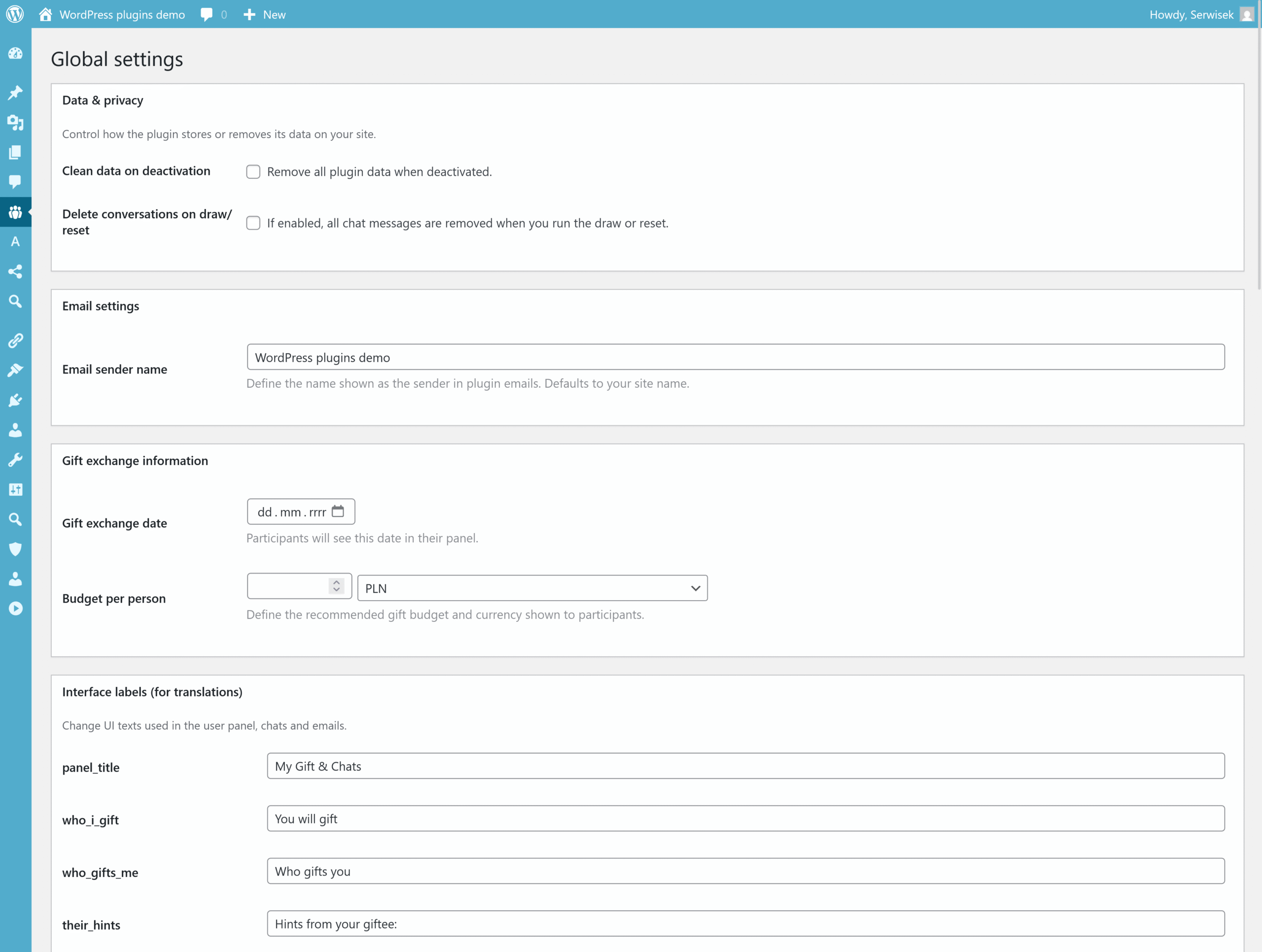
W sekcji Global settings możesz skonfigurować najważniejsze aspekty działania wtyczki:
- Data & privacy – ustawienia dotyczące prywatności i przechowywania danych:
- Clean data on deactivation – usuń wszystkie dane wtyczki przy jej wyłączeniu;
- Delete conversations on draw/reset – wybierz, czy czaty mają być usuwane przy nowym losowaniu lub resecie.
- Email settings – definiowanie, jaka nazwa będzie widoczna jako nadawca w mailach (np. „Firma XYZ”, „Team Secret Santa”, itp.).
- Gift exchange information – ustawienia dotyczące samej wymiany prezentów:
- Gift exchange date – data wymiany prezentów, widoczna dla uczestników;
- Budget per person – rekomendowana kwota na prezent i wybrana waluta (PLN, EUR, USD, GBP).
- Interface labels (tłumaczenia i teksty) – pozwala edytować wszystkie etykiety, nagłówki i teksty w panelach, czatach i e-mailach, co ułatwia dostosowanie wtyczki do języka i stylu Twojej firmy.
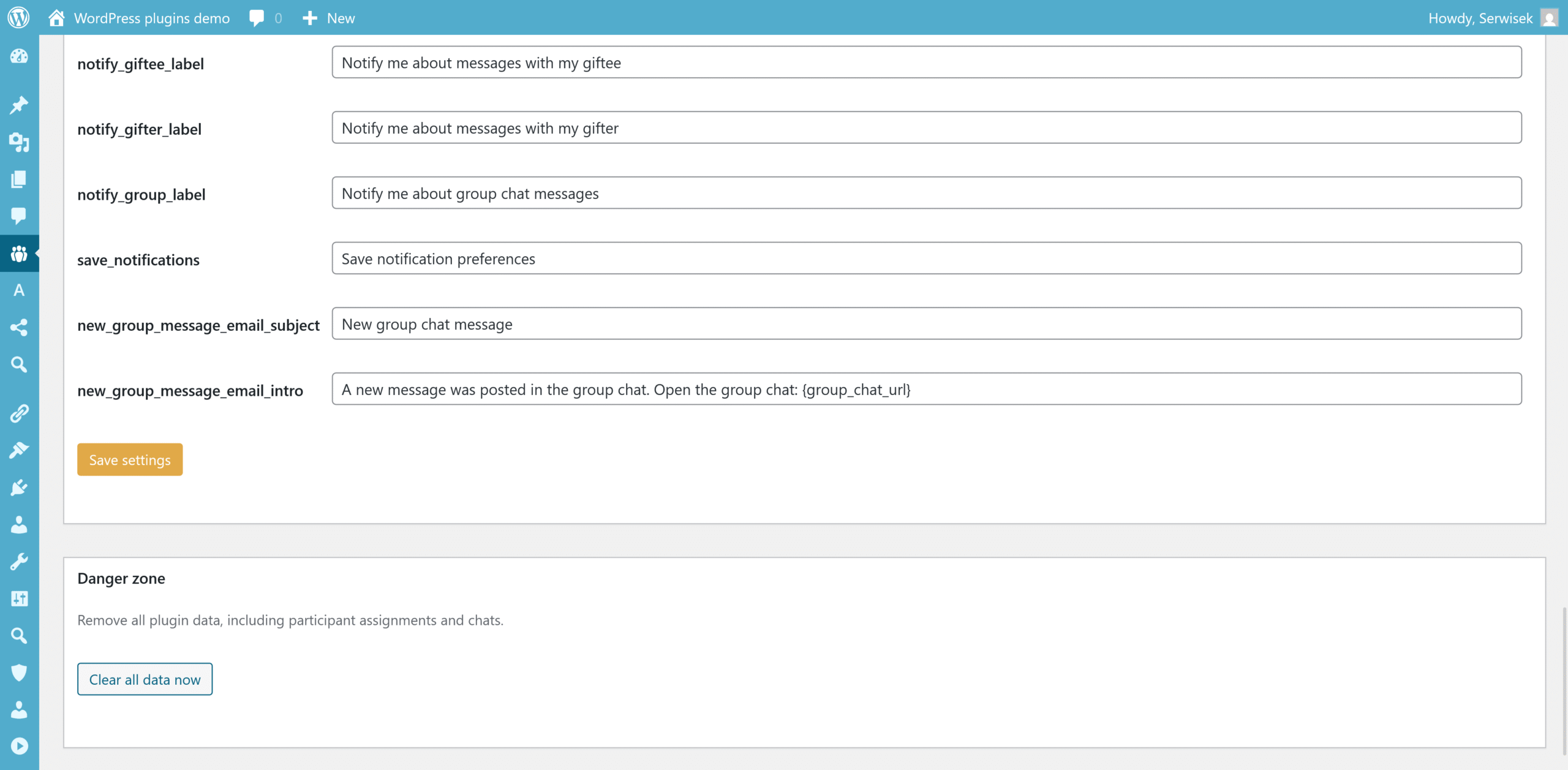
Jeśli chcesz zresetować całą konfigurację (przydziały, czaty, historię) — możesz to zrobić w sekcji “Danger zone” za pomocą opcji Clear all data now.
Zarządzanie uczestnikami i losowanie par
Przejdź do zakładki Participants & Draw. Tutaj definiujesz, kto bierze udział, ustalasz wykluczenia i uruchamiasz losowanie.
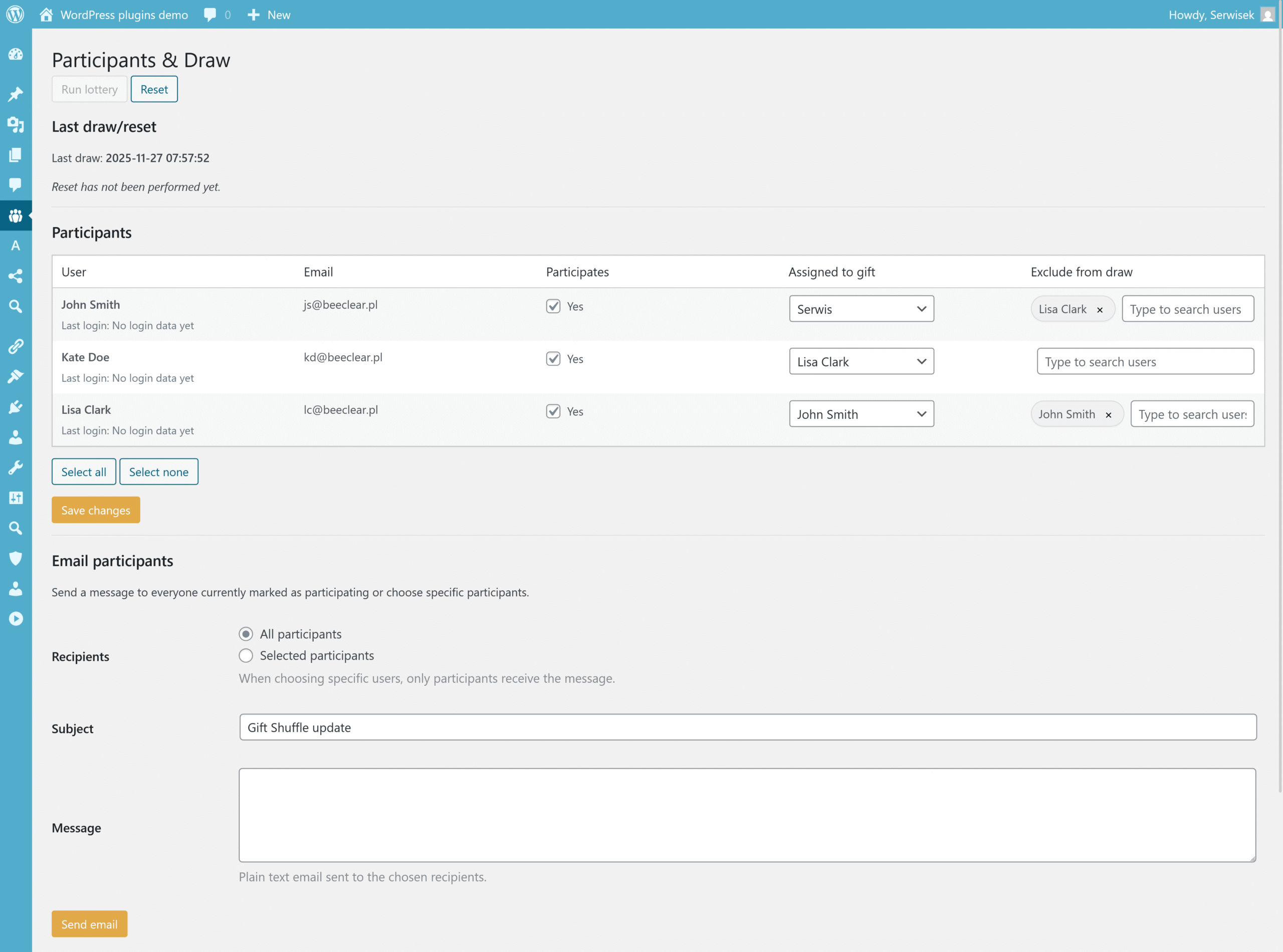
- Participants – lista wszystkich użytkowników WordPressa. Zaznacz, kto uczestniczy w losowaniu.
- Assigned to gift – ręczna zmiana osoby, której dany użytkownik ma dać prezent (opcja przydatna, gdy chcesz ręcznie skontrolować przydziały).
- Exclude from draw – możliwość wykluczenia konkretnych osób (np. partnerów, członków tej samej rodziny, teamów itp.), aby nie wylosowały się nawzajem.
- Run lottery – automatyczne losowanie par z uwzględnieniem wykluczeń. Wtyczka dba, by:
- nikt nie wylosował siebie samego;
- wykluczenia były respektowane;
- istniejące pary nie były nadpisywane (jeśli dodajesz nowych uczestników).
- Reset – usuwa wszystkie aktualne przydziały, umożliwiając całkowite ponowne losowanie (np. przy kolejnej edycji).
Wyniki losowania zostaną zaprezentowane w sekcji Lottery results w formie listy “Nadawca ⇒ Odbiorca”. Upewnij się, że wszystko jest poprawnie rozdzielone przed zapisaniem lub wysłaniem maili.
Wysyłka zbiorczych wiadomości e-mail
W dolnej części strony “Participants & Draw” znajduje się formularz do wysyłki e-maili — pozwala wysłać wiadomość do wszystkich lub tylko wybranych uczestników.
- Recipients – wybierz, czy wiadomość ma trafić do All participants czy tylko do Selected participants (wtedy wpisujesz listę użytkowników).
- Subject – temat e-maila.
- Message – treść wiadomości (plain text), którą otrzymają uczestnicy.
Ta funkcja jest przydatna, np. przed wysyłką przypomnień, komunikatów organizacyjnych albo informacji o losowaniu.
Panel uczestnika – „My Gift & Chats”
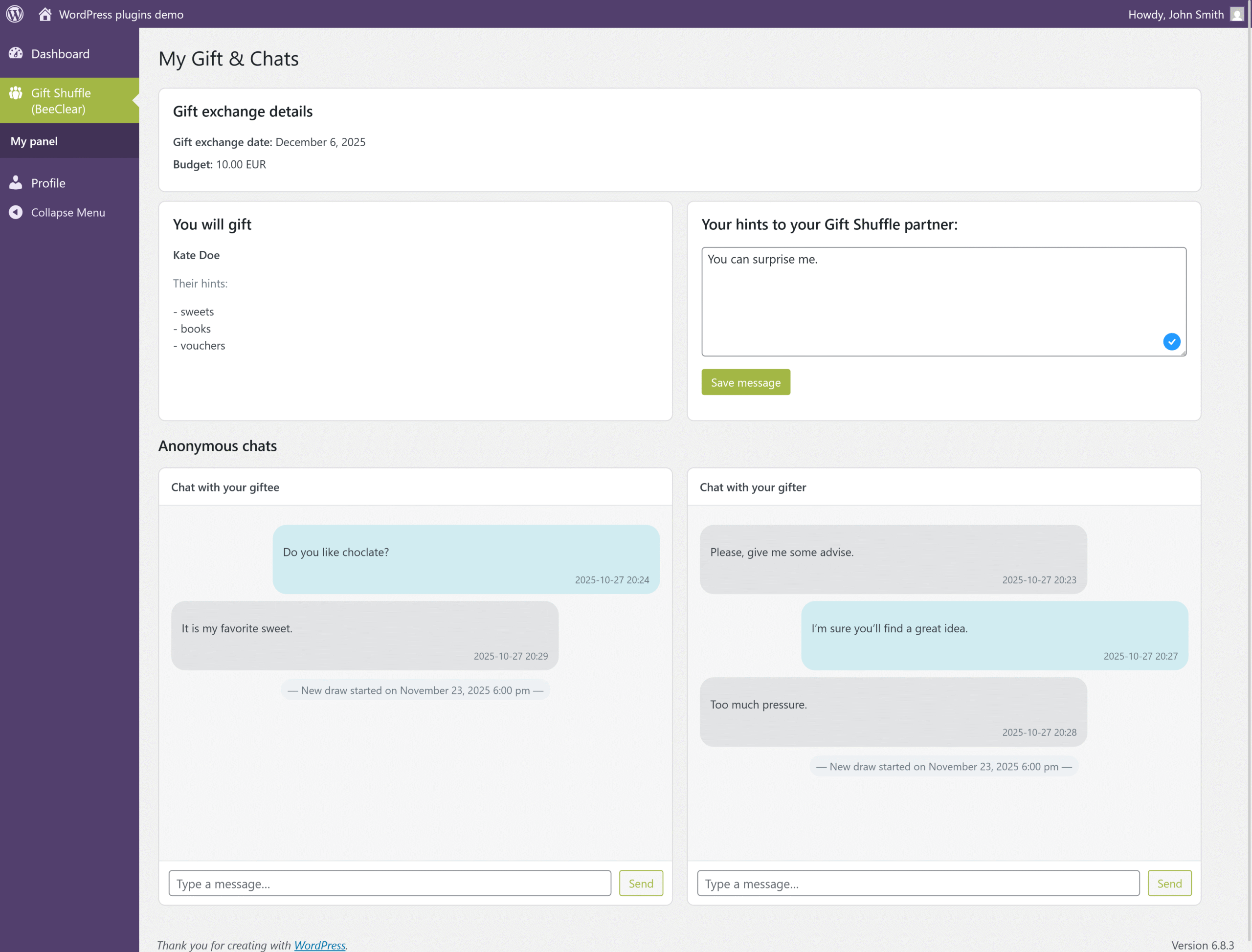
Z poziomu panelu użytkownika każdy uczestnik może:
- zobaczyć, komu ma dać prezent oraz parametry wymiany (data, budżet),
- przejrzeć wskazówki (hints) od osoby, której daje prezent,
- dodać własne wskazówki dla swojego Mikołaja (ulubione rzeczy, zainteresowania, pomysły),
- wziąć udział w anonimowych czatach 1:1 — zarówno z osobą, której daje prezent, jak i tym, który daje prezent jemu.
Wiadomości wysyłane przez czat 1:1 są anonimowe — nikt nie widzi nicków użytkownika, a komunikacja odbywa się wyłącznie przez panel wtyczki. System automatycznie odświeża czaty co kilka sekund, a nowe wiadomości mogą być sygnalizowane e-mailem (jeśli uczestnik włączył powiadomienia).
Czat grupowy
W zakładce Group chat wszyscy uczestnicy wymiany (oraz administratorzy) mogą rozmawiać anonimowo. Każdy otrzymuje pseudonim (np. „sunny penguin”), widoczny przy wiadomościach — dzięki temu nikt nie zna tożsamości rozmówców.
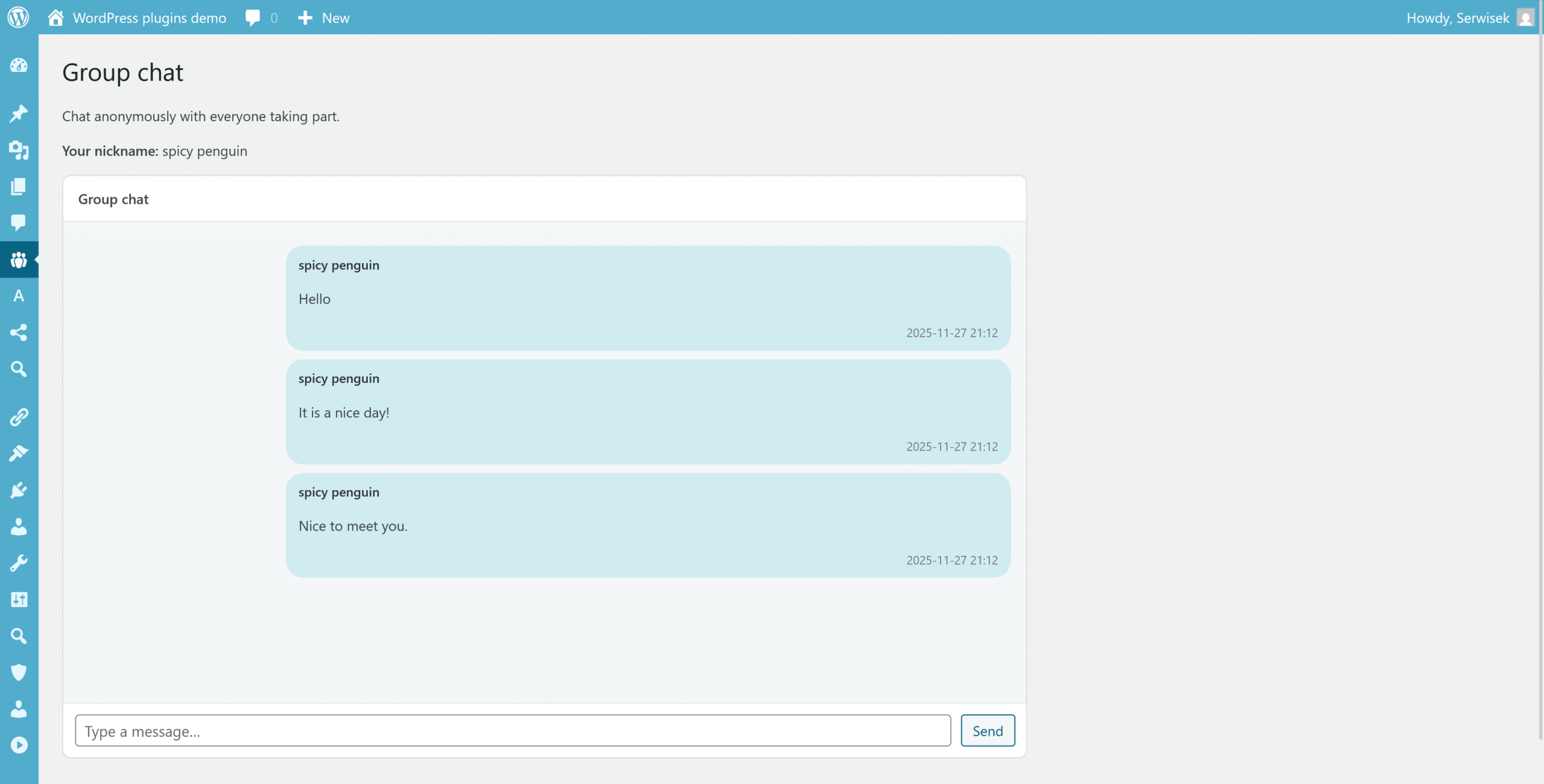
- Czat grupowy może być wykorzystany do luźnej komunikacji — dzielenia się pomysłami na prezenty, organizacją terminu, żartami czy ogólną interakcją.
- Wszystkie wiadomości są widoczne dla wszystkich uczestników, a jeśli ktoś włączył powiadomienia, otrzyma maila z informacją o nowej wiadomości.
- Z historii czatu widać również zmiany sezonów lub momenty losowania — dzięki separatorom “New draw started” lub “Reset performed”.
Historia wydarzeń i wiadomości
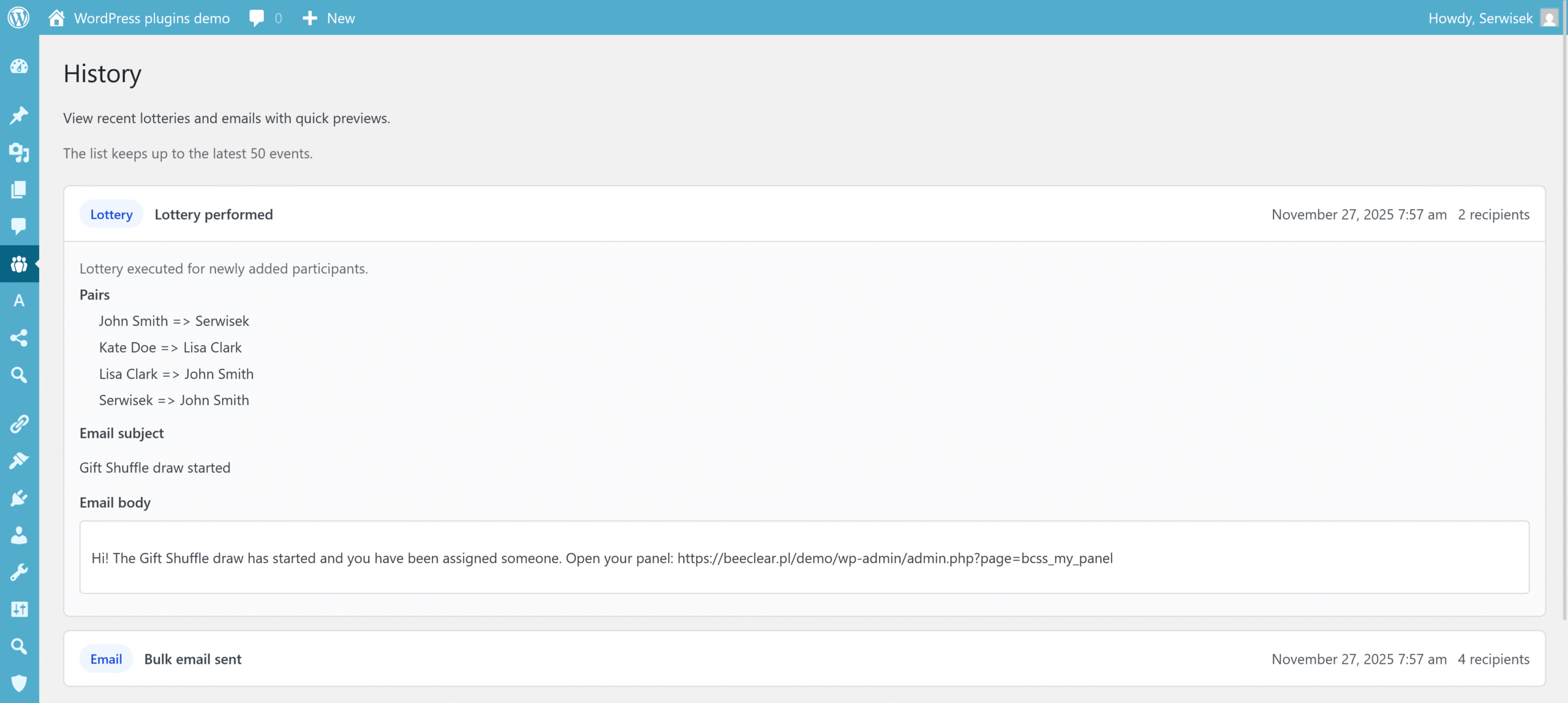
Zakładka History pozwala przeglądać do 50 ostatnich zdarzeń — losowań, resetów, wysyłanych maili czy zmian ustawień. To przydatne, by zachować transparentność i mieć archiwum dla kolejnych edycji.
Import / Export danych
Jeśli chcesz zachować kopię zapasową ustawień lub przenieść konfigurację na inną stronę, skorzystaj z funkcji Import/Export:
- Export – generuje plik JSON zawierający wszystkie ustawienia, uczestników, przydziały, wykluczenia i — opcjonalnie — historię wiadomości.
- Import – pozwala wczytać wcześniej zapisany plik JSON, przywracając pełną konfigurację wtyczki.
Import nadpisuje bieżące ustawienia — używaj go tylko wtedy, gdy jesteś pewien, że chcesz przywrócić dokładnie tę samą konfigurację.
Wyświetlanie panelu uczestnika na stronie (shortcode)
Wtyczka oferuje shortcode, dzięki któremu uczestnik może zalogować się na stronie i bezpośrednio zobaczyć, komu ma dać prezent, oraz dodać swoje wskazówki bez wchodzenia na zaplecze.
Po zalogowaniu użytkownik zobaczy swoją przypisaną osobę, budżet, datę wymiany oraz będzie mógł dodać „hints”. Dla niezalogowanych wyświetlony zostanie komunikat z prośbą o logowanie.
Powiadomienia e-mail i komunikacja
Wtyczka może automatycznie wysyłać e-maile w kilku sytuacjach:
- Po losowaniu — informuje o przydzielonej osobie i zaprasza do panelu.
- Gdy ktoś zapisze/zmieni swoje “hints” — jego Mikołaj otrzyma mail z informacją o aktualizacji.
- Nowa wiadomość w czacie 1:1 lub grupowym — jeśli użytkownik włączył odpowiednie powiadomienia.
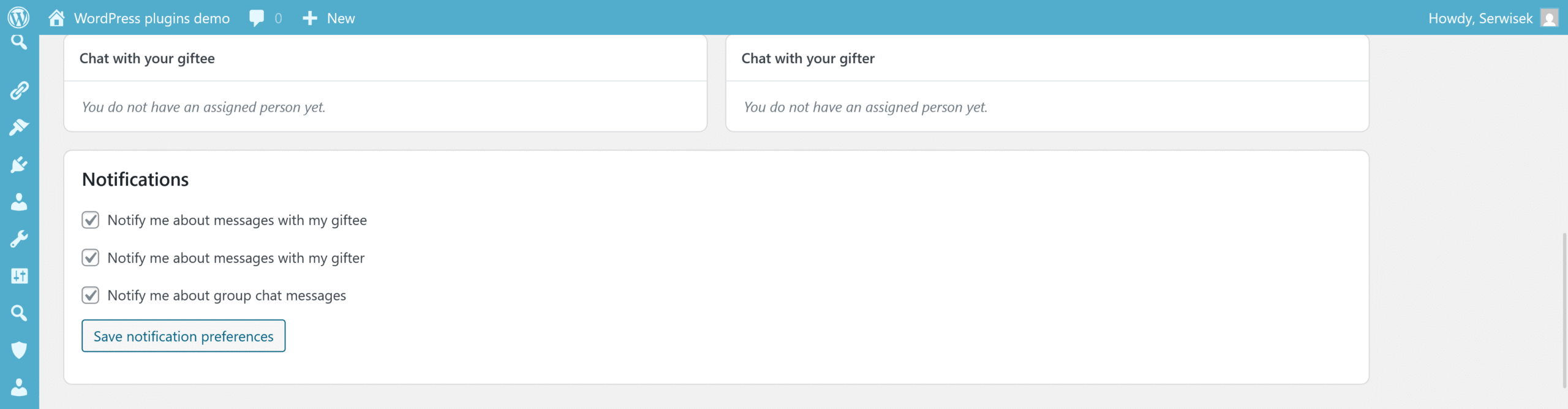
Dzięki temu uczestnicy nie muszą cały czas sprawdzać panelu — zostaną powiadomieni, gdy pojawi się coś nowego. Uczestnicy losowania mogą także we własnym zakresie sterować, czy chcą otrzymywać powiadomienia. Mogą nimi sterować w My panel.
Najczęściej zadawane pytania
- Jak zacząć korzystać z wtyczki Gift Shuffle & Secret Santa w panelu WordPress?
- Aby uruchomić wtyczkę Gift Shuffle & Secret Santa, najpierw ją zainstaluj i aktywuj jak każdą wtyczkę WordPress. Po aktywacji w menu Kokpitu pojawi się pozycja „Gift Shuffle (BeeClear)”. Tam znajdziesz najważniejsze zakładki: Global settings (ogólne ustawienia, data, budżet, etykiety), Participants & Draw (lista uczestników i losowanie par), My panel (podgląd z poziomu administratora), Group chat (czat grupowy), History (historia losowań i e-maili) oraz Import/Export (kopie zapasowe). W praktyce scenariusz startowy wygląda tak: ustaw datę wymiany i budżet, zaznacz uczestników w Participants & Draw, skonfiguruj ewentualne wykluczenia, a następnie uruchom losowanie. Uczestnicy mogą potem korzystać ze swoich paneli i czatów, a Ty kontrolujesz całość z Kokpitu.
- Jak poprawnie przeprowadzić losowanie Secret Santa z uwzględnieniem wykluczeń uczestników?
- Losowanie wykonasz w zakładce Participants & Draw. Najpierw zaznacz, którzy użytkownicy WordPressa biorą udział w zabawie (kolumna „Participates”). W polu „Exclude from draw” możesz każdemu uczestnikowi przypisać osoby, których nie może wylosować — np. partnera, współlokatora czy osoby z tego samego zespołu. Po zaznaczeniu uczestników kliknij „Run lottery”. Wtyczka automatycznie zadba o to, aby nikt nie wylosował siebie samego, aby uwzględnić wykluczenia i nie nadpisywać już istniejących par (przy rozszerzaniu wcześniejszego losowania). Jeśli coś jest nie tak, możesz użyć przycisku „Reset”, który czyści wszystkie przydziały i pozwala przeprowadzić losowanie od nowa, np. przed kolejną edycją gry.
- Co dokładnie widzi uczestnik w swoim panelu „My Gift & Chats” i jak może podać swoje preferencje prezentowe?
- Po zalogowaniu do WordPressa uczestnik przechodzi do panelu „My panel” (lub korzysta ze shortcode’u na stronie) i widzi sekcję „My Gift & Chats”. Tam znajdzie informacje o tym, komu ma dać prezent (nazwa użytkownika), datę wymiany i ustalony budżet, jeśli administrator je skonfigurował. W panelu wyświetlane są też „hints” osoby, której uczestnik daje prezent, czyli jej preferencje i pomysły. Uczestnik może w dowolnym momencie wpisać własne wskazówki dla swojego Mikołaja w polu z komunikatem typu „Your hints to your Gift Shuffle partner” i zapisać je przyciskiem. Po zapisaniu jego Mikołaj otrzyma e-mail z informacją o nowych wskazówkach, a uczestnik zawsze może wrócić do formularza i je zaktualizować.
- Jak działają anonimowe czaty 1:1 i czat grupowy w Gift Shuffle & Secret Santa?
- Wtyczka oferuje dwa typy komunikacji: anonimowe czaty 1:1 oraz czat grupowy. W panelu „My Gift & Chats” uczestnik ma dwa okna czatu: z osobą, której daje prezent, oraz z tym, kto daje prezent jemu. Użytkownicy nie widzą swoich loginów ani adresów e-mail – rozmawiają wyłącznie w ramach wtyczki, a wiadomości są oznaczone jedynie jako wysłane lub odebrane. Dodatkowo w zakładce „Group chat” dostępny jest czat dla wszystkich uczestników danej edycji, gdzie każdy otrzymuje losowy pseudonim w stylu „sunny penguin”. Ten czat świetnie sprawdza się do luźnych rozmów, ustalania szczegółów wymiany czy zadawania ogólnych pytań. System automatycznie odświeża widok i może wysyłać powiadomienia e-mail o nowych wiadomościach.
- W jaki sposób zarządzać powiadomieniami e-mail, kopiami zapasowymi i danymi wtyczki?
- Powiadomieniami e-mail częściowo zarządza administrator, a częściowo sami uczestnicy. W Global settings możesz ustawić nazwę nadawcy wiadomości oraz zdecydować, czy czaty mają być czyszczone przy nowym losowaniu lub resecie. Uczestnik w swoim panelu ma sekcję „Notifications”, gdzie samodzielnie włącza lub wyłącza powiadomienia o nowych wiadomościach w czatach 1:1 i czacie grupowym. Kopie zapasowe konfiguracji wykonasz w zakładce Import/Export – tam wygenerujesz plik JSON z ustawieniami, uczestnikami, przydziałami i wiadomościami oraz w razie potrzeby przywrócisz je na tej lub innej stronie. Jeśli chcesz całkowicie usunąć dane wtyczki (przydziały, czaty, historię), użyj opcji „Clear all data now” w sekcji „Danger zone” lub włącz automatyczne czyszczenie przy deaktywacji.