

Global settings (Ustawienia globalne)
Ten ekran odpowiada za ogólne działanie wtyczki w całej witrynie. W górnej części znajdziesz przyciski akcji, a poniżej formularz z ustawieniami domyślnymi oraz panel podsumowania indeksu.
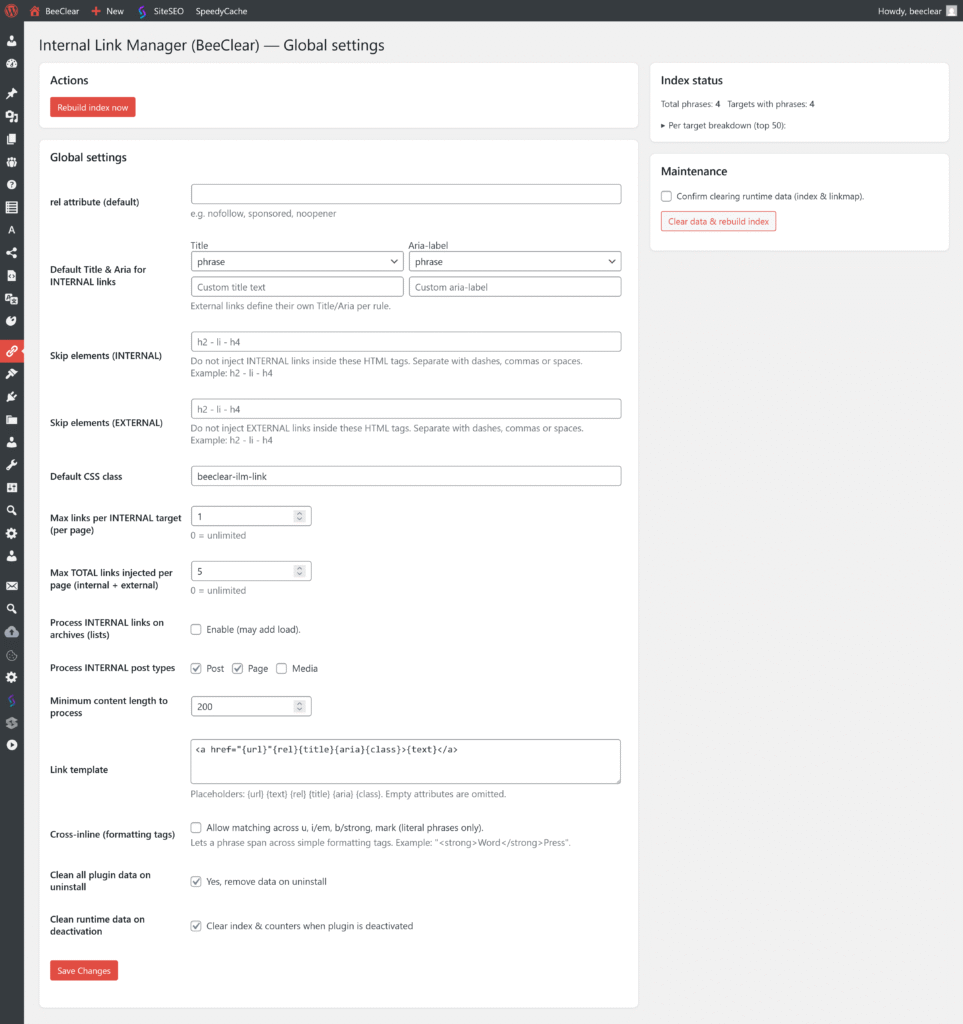
Sekcja Actions – przebudowa indeksu
Przycisk Rebuild index now uruchamia natychmiastowe przeliczenie wszystkich fraz i reguł wewnętrznych. Użyj go po większych zmianach treści, dodaniu nowych reguł lub imporcie ustawień.
- Kiedy używać? Po dodaniu wielu nowych wpisów lub zmianie fraz w metaboxach.
- Jaki będzie efekt? Wtyczka przebuduje wewnętrzny indeks i dopasuje linki do aktualnej struktury treści.
Sekcja „Global settings” – domyślne zasady linkowania
W tej części definiujesz, jak mają wyglądać automatyczne linki oraz gdzie wtyczka ma je wstawiać.
- rel attribute (default) – wpisz domyślne atrybuty
rel, np.nofollow noopener. Ma to wpływ na SEO i bezpieczeństwo otwierania linków w nowych kartach. - Default Title & Aria for INTERNAL links – określ, co ma trafiać do atrybutów
titleiaria-labeldla linków wewnętrznych:- none – bez dodatkowego tytułu/etykiety,
- phrase – użycie dopasowanej frazy,
- post_title – tytuł wpisu docelowego,
- custom – własny ustawiony tekst.To ważne zarówno dla czytelności tooltipów, jak i dostępności (screen readery).
- Skip elements (INTERNAL / EXTERNAL) – wypisz nazwy tagów HTML (np. h2, li, h4) przy których nie chcesz generować automatycznych linków. Dzięki temu ochronisz np. nagłówki czy listy z nawigacją przed zbyt agresywnym linkowaniem.
Po zmianie ustawień kliknij Save Changes, aby zapisać konfigurację.
Sekcja „Index status” – podsumowanie indeksu
Panel po prawej pokazuje aktualny stan indeksu fraz:
- Total phrases – łączna liczba zdefiniowanych fraz.
- Targets with phrases – liczba podstron, które mają przypisane frazy.
- Per target breakdown – rozwijana tabela (top 50) z ID wpisu, tytułem oraz liczbą fraz.
To miejsce, w którym szybko oceniasz, czy masz wystarczająco dużo fraz oraz które treści są najmocniej „podlinkowane”.
Sekcja „Maintenance” – czyszczenie danych
W tym panelu możesz zresetować dane wyliczane w locie (indeks, mapa linków), np. po dużych porządkach w treściach.
- Zaznacz pole potwierdzenia Confirm clearing runtime data.
- Kliknij Clear data & rebuild index, aby wyczyścić dane i natychmiast przebudować indeks.
External linking (Reguły linków zewnętrznych)
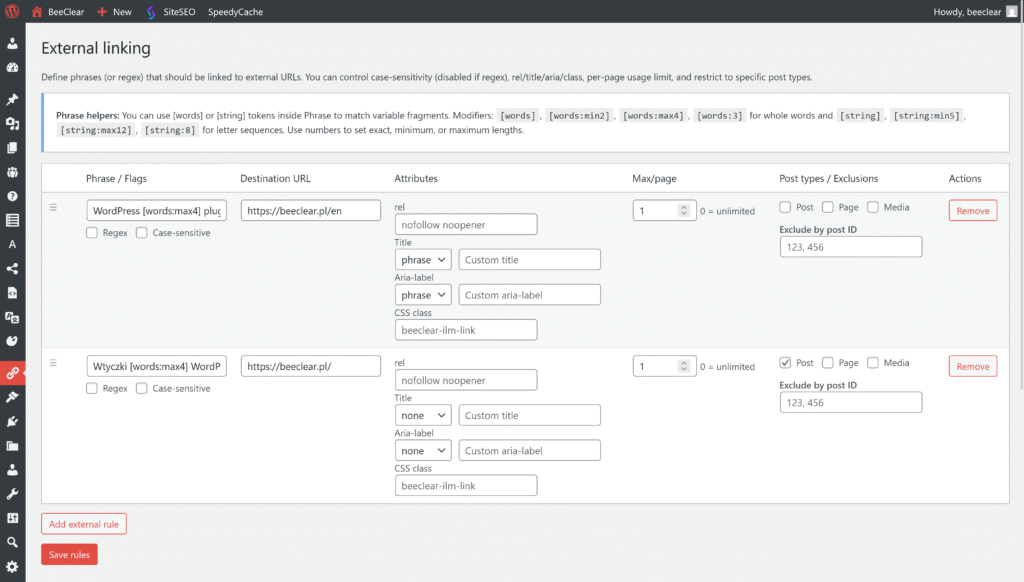
Ten ekran pozwala tworzyć zasady automatycznego linkowania do zewnętrznych adresów URL – np. dokumentacji producenta, stron partnerów czy landing page’y. Pozwala również tworzyć linkowanie do stron, których nie da sie bezpośrednio linkować w WordPress takich jak: strona autora, kategorii czy innej stworzonej z pominięciem edytora.
Opis górnej sekcji – „Phrase helpers”
Na górze ekranu widzisz niebieskie pole z opisem Phrase helpers. To skrócona instrukcja używania tokenów [words] i [string], które pozwalają dopasować tekst z wariantami (np. różnymi końcówkami lub dodatkowymi słowami pomiędzy).
[words],[words:min2],[words:max4]– odpowiadają całym słowom pomiędzy fragmentami frazy.[string],[string:min5],[string:max12],[string:8]– odpowiadają ciągom liter o zadanej długości.- Dzięki tokenom możesz jednym wpisem objąć wiele naturalnych wariantów zdania, zachowując jedną regułę linkowania.
Tabela reguł zewnętrznych – kolumny i pola
Każdy wiersz tabeli to jedna reguła linkowania do konkretnego adresu URL. Oto znaczenie poszczególnych kolumn widocznych na zrzucie ekranu:
- Phrase / Flags – pole Phrase zawiera frazę lub tokeny, które mają wywołać link. Poniżej znajdują się przełączniki:
- Regex – traktuje frazę jako wyrażenie regularne. Po włączeniu przełącznik Case-sensitive jest wyłączony, bo wielkość liter definiujesz bezpośrednio w regexie.
- Case-sensitive – dopasowanie rozróżniające wielkie i małe litery (działa tylko, gdy Regex jest wyłączony).
- Destination URL – docelowy adres strony zewnętrznej. Url musi być kompletny (np.
https://example.com/), inaczej reguła nie zostanie zapisana. - Attributes – zestaw pól określających, jak wygląda technicznie link:
- rel – np.
nofollow noopenerdla bezpieczeństwa i SEO. - Title – wybór sposobu generowania tytułu (none, phrase, custom) oraz pole na własny tekst.
- Aria-label – analogicznie, etykieta dla czytników ekranu (none, phrase, custom).
- CSS class – dodatkowa klasa CSS, np.
beeclear-ilm-link, jeśli chcesz odróżnić linki zewnętrzne.
- rel – np.
- Max/page – maksymalna liczba linków z danej reguły na jednej stronie.
0oznacza brak limitu. - Post types / Exclusions – sekcja ograniczająca działanie reguły:
- checkboxy typów treści (Post, Page, itp.) – reguła będzie działać tylko tam, gdzie typ jest zaznaczony,
- Exclude by post ID – lista ID wpisów, w których ta reguła ma być pomijana (np. aby uniknąć linkowania w określonych artykułach).
- Actions – przycisk Remove usuwa konkretną regułę z tabeli.
Dodawanie i zapisywanie reguł
- Aby dodać nową regułę, kliknij przycisk Add external rule pod tabelą. Pojawi się nowy wiersz z pustymi polami.
- Po wprowadzeniu wszystkich zmian kliknij Save rules, aby zapisać konfigurację.
- W dolnej części ekranu może pojawić się podsumowanie reguł – lista fraz ze wskazaniem adresu URL i typów treści, które obejmuje dana zasada.
Po poprawnym zapisaniu reguł wtyczka zacznie automatycznie zamieniać wskazane frazy w treści na linki prowadzące do przypisanych adresów zewnętrznych.
Metabox „Internal Link Phrases/Rules” w edytorze wpisu lub strony
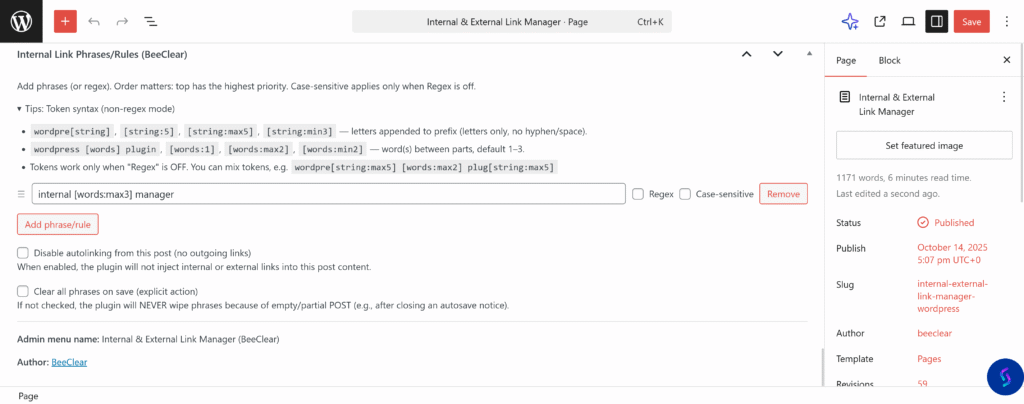
Trzeci zrzut ekranu pokazuje metabox w edytorze blokowym WordPressa (Gutenberg), który pojawia się w edytowanych wpisach i stronach. To właśnie tutaj definiujesz frazy linkujące do konkretnej treści.
Dodawanie fraz i reguł wewnętrznych
W środku metaboxu znajduje się lista wierszy – każda linia to jedna fraza lub reguła regex kierująca do aktualnie edytowanej strony.
- Pole tekstowe „Phrase or regex” – wpisz tu frazę, której wystąpienie w innych treściach ma być zamienione na link do tego wpisu.
- Checkbox „Regex” – zamienia frazę w wyrażenie regularne. Używaj, gdy potrzebujesz złożonego dopasowania.
- Checkbox „Case-sensitive” – wymusza rozróżnianie wielkości liter (tylko jeśli regex jest wyłączony).
- Lewy symbol „☰” pozwala przeciągać wiersze i zmieniać ich kolejność. Reguły z góry listy mają wyższy priorytet dopasowania.
- Przycisk Remove usuwa konkretną frazę.
- Przycisk Add phrase/rule pod listą dodaje nową pustą linię.
Wskazówki – tokeny [string] i [words]
Po rozwinięciu sekcji z poradami (pole Tips: Token syntax) zobaczysz opis działania tokenów:
wordpre[string],[string:5],[string:max5],[string:min3]– dopasowują ciągi liter dołączone do danego fragmentu (bez spacji czy łączników).wordpress [words] plugin,[words:1],[words:max2],[words:min2]– dopasowują jedno lub kilka całych słów pomiędzy fragmentami frazy.- Tokeny działają tylko, gdy Regex jest wyłączony. Możesz je ze sobą mieszać w jednej frazie, aby objąć wiele wariantów jednego sformułowania.
Opcje wyłączające linkowanie z konkretnego wpisu
- Disable autolinking from this post (no outgoing links) – zaznacz, jeśli nie chcesz, aby wtyczka wstawiała jakiekolwiek linki (wewnętrzne lub zewnętrzne) w treści tego konkretnego wpisu.
- Clear all phrases on save (explicit action) – gdy zaznaczone, po zapisaniu wpisu wszystkie frazy w tym metaboxie zostaną trwale usunięte. Opcja działa jak świadome „wyczyszczenie” reguł dla tej strony.
Na dole metaboxu znajdziesz także informacje o nazwie menu administracyjnego wtyczki oraz link do autora (BeeClear), co ułatwia szybkie przejście do ustawień głównych lub strony twórcy.
Jak zacząć korzystać z Internal External Link Manager?
- Najpierw skonfiguruj Global settings, aby określić ogólne zasady działania i wygląd linków.
- Jeśli potrzebujesz skonfigurować linki zewnętrzne, to zdefiniuj reguły w External linking, aby spójnie linkować do zaufanych źródeł zewnętrznych.
- W przypadku linkowania wewnętrznego w najważniejszych wpisach i stronach uzupełnij metabox Internal Link Phrases/Rules, aby budować silne połączenia między treściami w Twojej witrynie.
- Po większych zmianach treści lub reguł pamiętaj o użyciu przycisku Rebuild index now, aby odświeżyć indeks i uzyskać aktualne linkowanie.
Dzięki tym trzem ekranom wtyczka Internal & External Link Manager pozwala w pełni kontrolować, jakie frazy zamieniają się w linki, dokąd prowadzą i jak są prezentowane użytkownikom oraz wyszukiwarkom.
Najczęściej zadawane pytania
- Włączyłem Internal & External Link Manager, dodałem frazy, ale na froncie nie pojawia się żaden link. Co sprawdzić?
- Najpierw upewnij się, że treść ma minimalną długość ustawioną w „Minimum content length” (domyślnie 200 znaków po wycięciu HTML). Wtyczka działa tylko na postach z typów zaznaczonych w „Process INTERNAL post types” i domyślnie tylko na pojedynczych wpisach (listy/archiwa – dopiero po włączeniu „Process INTERNAL links on archives”). Dla linków wewnętrznych frazy muszą być zapisane jako reguły w metaboxie posta-celu i ten post musi być opublikowany; bieżący wpis nie zalinkuje sam do siebie. Jeśli zaznaczyłeś „Disable autolinking from this post”, linki nie będą wstrzykiwane w jego treści. Dodatkowo wykluczenia w „Skip elements (INTERNAL/EXTERNAL)” mogą blokować linki w nagłówkach czy listach.
- W jednym artykule wtyczka tworzy za dużo linków albo w dziwnych miejscach. Jak ograniczyć agresywność linkowania?
- Gęstość linków kontrolujesz globalnie w ustawieniach: „Max links per INTERNAL target (per page)” ogranicza liczbę odnośników prowadzących do jednego posta, a „Max TOTAL links injected per page” ustawia łączny limit dla linków wewnętrznych i zewnętrznych (0 = brak limitu). Jeśli linki pojawiają się w nagłówkach, listach lub innych wrażliwych miejscach, wpisz odpowiednie tagi HTML w „Skip elements (INTERNAL)” i „Skip elements (EXTERNAL)”, np. h2, h3, li. Gdy zauważysz linkowanie przez wytłuszczenia/pochylenia typu „WordPress”, możesz wyłączyć opcję „Cross-inline (formatting tags)”, żeby frazy nie były składane przez b/strong, i/em, u czy mark.
- Po zapisaniu reguł w „External linking” część wierszy znika albo linki zewnętrzne w ogóle się nie pojawiają. Dlaczego?
- Podczas zapisu wtyczka czyści reguły i pomija te, które są niepoprawne, więc po odświeżeniu panelu problematyczne wiersze po prostu znikają. Najczęstsza przyczyna to puste pole „Phrase” lub „Destination URL”, albo URL, którego WordPress nie uzna za poprawny adres (po sanitizacji robi się pusty). Jeśli zaznaczysz „Regex”, fraza musi być prawidłowym wyrażeniem regularnym – błędny regex zostanie odrzucony i reguła nie zadziała. Puste pole „Post types” oznacza „wszystkie typy”, więc jego wyczyszczenie nie blokuje działania. Pamiętaj też, że obowiązują globalne limity długości treści oraz „Skip elements (EXTERNAL)”, które mogą uniemożliwić wstrzyknięcie linku.
- Jak całkowicie wyłączyć automatyczne linkowanie w pojedynczym wpisie albo dla całego rodzaju treści?
- Dla pojedynczego wpisu użyj opcji w metaboxie „Internal Link Phrases/Rules (BeeClear)”. Zaznaczenie „Disable autolinking from this post (no outgoing links)” powoduje, że w treści tego konkretnego wpisu wtyczka nie wstrzyknie żadnych linków – ani wewnętrznych, ani zewnętrznych – choć inne artykuły nadal mogą linkować do niego jako celu. Jeżeli chcesz, aby dany typ posta w ogóle nie był przetwarzany, w globalnych ustawieniach odznacz go w sekcji „Process INTERNAL post types”. Wtedy ILM nie będzie ani tworzył linków w treściach tego typu, ani brał ich pod uwagę przy budowaniu indeksu fraz.
- Kiedy używać „Rebuild index now”, a kiedy „Clear data & rebuild index” lub „Purge database (ILM)” w sekcji Maintenance?
- „Rebuild index now” wystarczy po większych zmianach w sieci linków, gdy chcesz ręcznie odświeżyć indeks – choć wtyczka i tak przebudowuje go automatycznie przy zapisie fraz, publikacji, usuwaniu posta czy imporcie ustawień. „Clear data & rebuild index” dodatkowo czyści dane runtime (index i linkmap – licznik wejść), co przydaje się po większych porządkach w treściach lub gdy statystyki źródeł wydają się nieaktualne. „Purge database (ILM)” to opcja „atomowa”: usuwa reguły wewnętrzne zapisane w meta postów, wszystkie reguły zewnętrzne, liczniki i indeks, a następnie buduje pusty indeks. Używaj jej tylko, jeśli chcesz zacząć konfigurację od zera.