
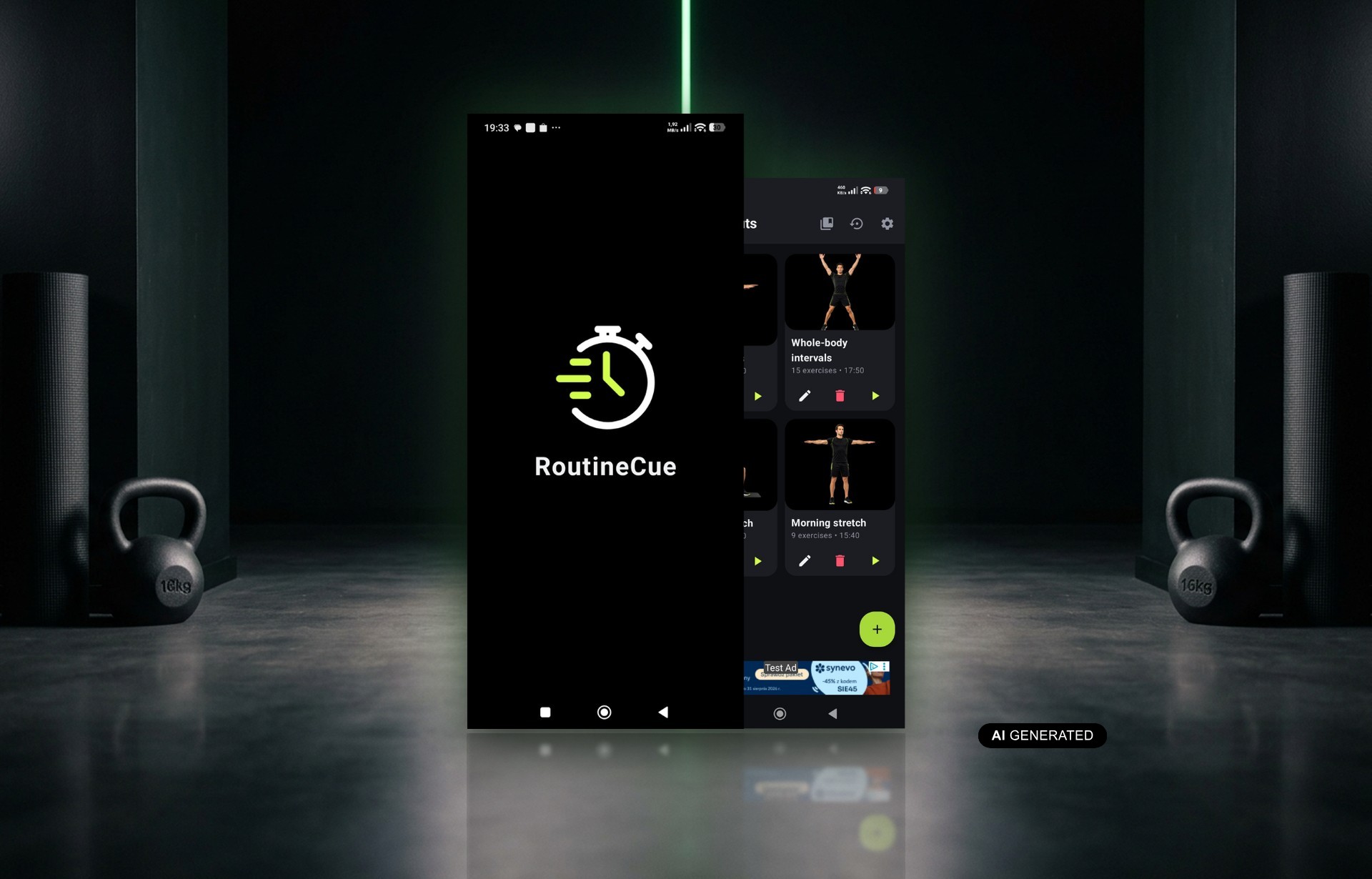
RoutineCue to bezpłatna aplikacja na Androida od agencji BeeClear – twórcy narzędzi mobilnych i wtyczek WordPress. Służy jako osobisty kreator i odtwarzacz własnych treningów. Jej opcja „podziel na strony” porządkuje ćwiczenia jednostronne, czyli ruchy wykonywane osobno na lewą i prawą stronę ciała. Program rozdziela wtedy czas lub powtórzenia na obie strony, a w ćwiczeniu na czas sam sygnalizuje zmianę. Sprawdź, jak działa ten mechanizm i jak wpleść go we własny plan.
Spis treści
- Dlaczego ćwiczenia na jedną stronę rozpraszają podczas treningu?
- Czym jest opcja „podziel na strony” w RoutineCue?
- Jak RoutineCue sygnalizuje zmianę strony w ćwiczeniu na czas?
- Jak podzielić na strony ćwiczenie na powtórzenia?
- Czy to samo ćwiczenie może być raz jednostronne, a raz obustronne?
- Jak zdjęcia i filmy pomagają przy ruchach na jedną stronę?
- Jak dźwięki RoutineCue prowadzą przez trening bez patrzenia w ekran?
- Co zmienia RoutineCue w samodzielnym treningu jednostronnym?
- Jak ułożyć pierwszy trening z podziałem na strony?
Dlaczego ćwiczenia na jedną stronę rozpraszają podczas treningu?
Ćwiczenia na jedną stronę rozpraszają, bo każdą serię trzeba pilnować w dwóch połówkach. Robiąc wykrok albo rozciąganie jednej nogi, pamiętasz jednocześnie, która strona jest już zaliczona. Przy ćwiczeniu na czas dochodzi zerkanie na stoper i liczenie w głowie. Łatwo wtedy przetrzymać lewą nogę dłużej, a prawą potraktować krócej. Po kilku seriach trudno nawet stwierdzić, czy obie wykonały tę samą pracę.
Na zajęciach grupowych moment zmiany podpowiada instruktor. W domu albo na siłowni zostajesz z tym sam, z telefonem w dłoni. Uwaga ucieka od ruchu do rachunków, a sesja traci płynność. Właśnie tę lukę wypełnia RoutineCue, przejmując pilnowanie środka serii za Ciebie.
Kłopot dotyczy wielu form ruchu. Pojawia się w ćwiczeniach siłowych, obwodowych i mobilnościowych, a także przy rozciąganiu. Wszędzie tam część pozycji wykonuje się osobno każdą kończyną. Im więcej takich elementów w planie, tym więcej liczenia spada na Ciebie.
Czym jest opcja „podziel na strony” w RoutineCue?
Opcja „podziel na strony” to ustawienie w RoutineCue, które dzieli wartość ćwiczenia na lewą i prawą stronę. Włączasz ją przy konkretnym elemencie podczas układania zestawu. Działa zarówno przy ćwiczeniach mierzonych czasem, jak i liczonych w powtórzeniach. Nie musisz więc zakładać w bibliotece dwóch wpisów w rodzaju „wykrok lewa” i „wykrok prawa”. Jeden wpis wystarcza, a program sam rozkłada go na dwie części.
Mechanizm odpowiada na konkretny problem, a nie na ogólną potrzebę mierzenia czasu. Zwykły stoper odmierza całość i milczy w środku serii. Timer bez takiej opcji zmusza z kolei do rozpisania ruchu na dwa niezależne odcinki. RoutineCue traktuje ćwiczenie na dwie strony jako jedną całość z wbudowanym punktem zmiany. Ty podajesz tylko łączną wartość.
Jak RoutineCue sygnalizuje zmianę strony w ćwiczeniu na czas?
W ćwiczeniu na czas RoutineCue sygnalizuje zmianę strony w połowie odliczania – obrazem i dźwiękiem. Na ekranie pojawia się komunikat „Zmiana strony!”, a telefon odtwarza osobny sygnał. Ten dźwięk brzmi inaczej niż pozostałe. Od razu wiesz więc, że chodzi o przejście na drugą stronę, a nie o koniec ćwiczenia. Czas ustawiasz od 0 do 3600 sekund z regulacją co 5 sekund, a środek wylicza aplikacja.
Po zakończeniu odliczania masz dwie drogi. Z włączonym automatycznym przechodzeniem odtwarzacz sam rusza do przerwy lub kolejnego ćwiczenia. Bez tej opcji czeka na Twoje ręczne potwierdzenie. Całe ćwiczenie jednostronne na czas wykonasz zatem bez dotykania ekranu. To wygodne zwłaszcza wtedy, gdy telefon leży na podłodze obok maty.
Jak podzielić na strony ćwiczenie na powtórzenia?
Ćwiczenie na powtórzenia dzielisz na strony tą samą opcją co ćwiczenie czasowe. Liczbę powtórzeń ustawiasz od 0 do 999, a RoutineCue rozdziela ją na obie strony. W tym trybie tempo wyznaczasz Ty, bo nikt nie odmierza czasu za Ciebie. Dlatego ćwiczenie na powtórzenia zawsze kończysz przyciskiem „Gotowe”.
Sygnał w połowie dotyczy ćwiczeń czasowych. Przy powtórzeniach sam liczysz ruchy i sam decydujesz o chwili przejścia. Odtwarzacz nie przeskoczy dalej, dopóki nie potwierdzisz końca serii. Nikt Cię nie pogania, gdy druga noga pracuje wolniej.
Czy to samo ćwiczenie może być raz jednostronne, a raz obustronne?
To samo ćwiczenie w RoutineCue może być raz jednostronne, a raz obustronne, bo podział ustawiasz w każdym treningu z osobna. Typ wykonania też nie jest przypisany do wpisu na stałe. W jednym zestawie mierzysz ruch czasem, w innym liczysz go w powtórzeniach. Biblioteka zostaje uporządkowana, a jedna pozycja obsługuje różne warianty.
Co więcej, jeden plan może łączyć ćwiczenia na czas i na powtórzenia, każde z indywidualną wartością. Deskę bokiem odmierzysz zegarem, a wykroki policzysz w seriach. Podział włączasz przy każdym z nich niezależnie. Wspólną przerwę między elementami możesz ustawić nawet na zero, jeśli wolisz płynny obwód. Każdy odpoczynek da się też pominąć w trakcie sesji.
Jak zdjęcia i filmy pomagają przy ruchach na jedną stronę?
Zdjęcia i filmy pomagają przy ruchach na jedną stronę, bo pokazują Twój własny wzorzec wykonania zamiast abstrakcyjnej ikonki. Do ćwiczenia dołączasz materiał z galerii, a RoutineCue kopiuje go do prywatnej pamięci i przygotowuje miniaturę. Aktywne wideo odtwarza się w trakcie ćwiczeń. Kadr ustawisz na „wypełnij” lub „pokaż całość”, zależnie od nagrania.
Równie przydatny bywa krótki opis przy ćwiczeniu. Wpiszesz go ręcznie albo podyktujesz przez systemowe rozpoznawanie mowy. Zanotujesz w nim choćby, od której nogi zaczynasz i na co uważać przy zmianie. Notatka należy do ćwiczenia w bibliotece, a nie do jednego planu.
Jak dźwięki RoutineCue prowadzą przez trening bez patrzenia w ekran?
Dźwięki RoutineCue prowadzą przez sesję, bo każdy jej etap ma własny sygnał. Nie musisz trzymać telefonu w ręku ani co chwilę zerkać na wyświetlacz. Rozpoznajesz etap po samym brzmieniu. Oto, kiedy aplikacja odzywa się osobnym dźwiękiem:
- sygnalizuje start ćwiczeń,
- ogłasza zmianę strony w połowie ćwiczenia czasowego,
- zapowiada początek odpoczynku,
- wskazuje przejście do następnego ćwiczenia,
- zamyka sesję sygnałem końca.
Gdy potrzebujesz ciszy, wyciszasz sygnały jednym przyciskiem. Sesję możesz też wstrzymać i wznowić. Widok w układzie jednej lub dwóch kolumn sam przewija się do bieżącego elementu. Wyróżnia przy tym ćwiczenia aktywne, ukończone oraz oczekujące.
Co zmienia RoutineCue w samodzielnym treningu jednostronnym?
RoutineCue zmienia samodzielny trening jednostronny przede wszystkim tam, gdzie dotąd liczyła głowa. Kartka z rozpiską i stoper nie podpowiedzą Ci środka serii ani pory ćwiczeń. Aplikacja łączy obie role w jednym odtwarzaczu, a Ty skupiasz się na ruchu zamiast na liczbach. Oto, jak wygląda to w praktyce:
| Obszar | Kartka i stoper | Z RoutineCue |
|---|---|---|
| Połowa ćwiczenia na czas | liczona w głowie | komunikat „Zmiana strony!” i osobny sygnał |
| Zapis ruchu na dwie strony | dwie linijki w rozpisce | jeden wpis z opcją podziału |
| Przejście dalej | ręczne, z telefonem w dłoni | automatyczne przy ćwiczeniach czasowych |
| Przerwy | odmierzane na oko | ustawione od 0 do 180 sekund |
| Pora treningu | zależna od pamięci | przypomnienie w wybrane dni tygodnia |
Przypomnienie ustawiasz dla każdego zestawu z osobna, o wybranej godzinie. Powiadomienie nie znika po jednym przesunięciu palcem. Zostaje aktywne, aż ukończysz sesję albo wybierzesz „Pomiń trening”. Harmonogram wraca też po restarcie telefonu czy zmianie strefy czasowej.
Jak ułożyć pierwszy trening z podziałem na strony?
Pierwszy trening z podziałem na strony ułożysz w kilka minut. Nadaj zestawowi nazwę i wybierz ćwiczenia z biblioteki, a brakujące utwórz od razu w edytorze. Ustaw kolejność i przy każdym elemencie wybierz czas albo powtórzenia. Przy ruchach wykonywanych na każdą nogę czy rękę zaznacz „podziel na strony”.
Na koniec ustal przerwę, od 0 do 180 sekund co 5 sekund. Dla pozycji czasowych włącz automatyczne przechodzenie dalej. Gotowy plan działa bez połączenia z siecią i bez zakładania konta. Treningi, zdjęcia i filmy zostają lokalnie na Twoim telefonie. Przy zmianie urządzenia wyeksportujesz całą konfigurację do jednego pliku JSON, razem z multimediami.
RoutineCue działa na Androidzie 10 lub nowszym i jest bezpłatny, z banerem reklamowym u dołu ekranu. Uruchom sesję, a resztą zajmie się odtwarzacz – od sygnału startu po podsumowanie z liczbą ćwiczeń i łącznym czasem. Aplikację pobierzesz z Google Play, a opis funkcji znajdziesz na stronie aplikacji RoutineCue.