
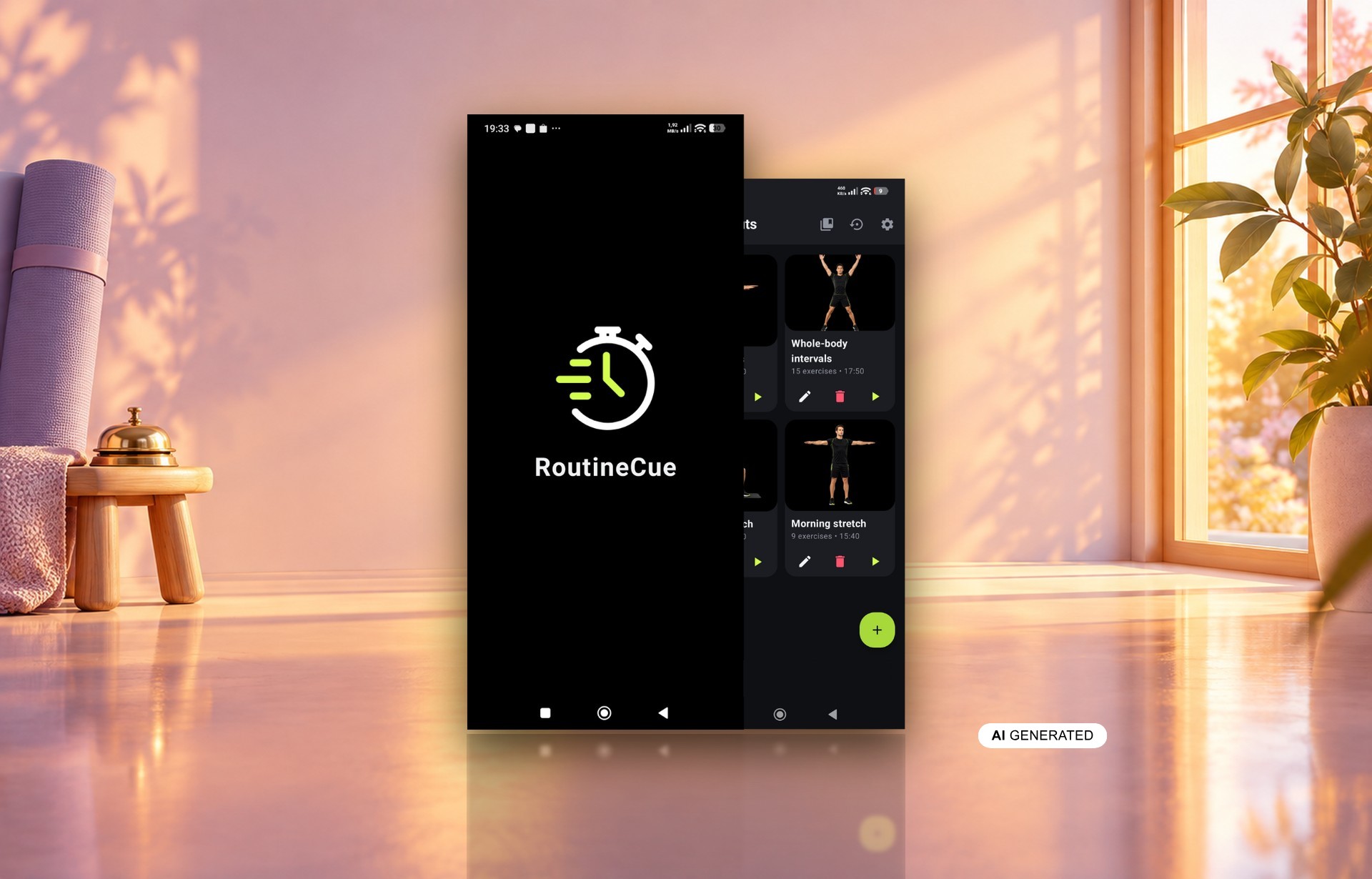
RoutineCue to aplikacja mobilna na Androida do układania i prowadzenia własnych treningów. Przygotował ją BeeClear, twórca wtyczek do WordPressa i aplikacji na smartfony. Każdy trening w RoutineCue może mieć osobne przypomnienie o wybranej godzinie i w wybrane dni tygodnia. To powiadomienie celowo nie znika po jednym przesunięciu palcem. Wyjaśniamy, skąd ta decyzja projektowa, co psują inne rozwiązania i co zyskujesz na naszym podejściu.
Spis treści
- Jaki problem rozwiązuje trwałe przypomnienie o treningu?
- Jak działa przypomnienie o treningu w RoutineCue?
- Dlaczego powiadomienie znika dopiero po treningu albo pominięciu?
- Czy trwałe przypomnienie o treningu nie jest zbyt nachalne?
- Co zepsułyby inne sposoby przypominania o treningu?
- Dlaczego każdy trening ma własny harmonogram przypomnień?
- Dlaczego harmonogram przypomnień wraca po restarcie telefonu?
- Co zyskujesz dzięki przypomnieniu, które czeka na decyzję?
Jaki problem rozwiązuje trwałe przypomnienie o treningu?
Trwałe przypomnienie o treningu rozwiązuje problem komunikatów, które znikają szybciej niż zamiar ćwiczenia. Zwykłe powiadomienie w telefonie wystarczy przesunąć palcem, często odruchowo. Razem z nim znika sygnał, że plan na dziś wciąż czeka. Trening nie zostaje wtedy ani wykonany, ani świadomie odwołany. Po prostu przepada gdzieś między jednym a drugim spojrzeniem na ekran.
RoutineCue projektowaliśmy z myślą o osobach ćwiczących samodzielnie, w domu lub na siłowni. Mają własny zestaw ćwiczeń i nie szukają społeczności ani gotowego coachingu. Aplikacja nie zawiera planów trenerskich, rywalizacji online ani trybu społecznościowego. Nikt z zewnątrz nie upomni się więc o zaplanowaną sesję. Tę rolę przejmuje przypomnienie, dlatego musi działać do skutku, a nie tylko mignąć na ekranie.
Jak działa przypomnienie o treningu w RoutineCue?
Przypomnienie o treningu w RoutineCue działa osobno dla każdego zestawu ćwiczeń. Ustawiasz godzinę oraz dowolnie wybrane dni tygodnia. O wskazanej porze telefon wyświetla komunikat powiązany z tym konkretnym planem. Pozostaje on aktywny, dopóki nie ukończysz sesji albo nie wybierzesz „Pomiń trening”. Te dwie drogi wyjścia stanowią sedno całej funkcji.
Dni i godzinę ustalasz przy układaniu treningu, obok kolejności ćwiczeń, powtórzeń, czasu i przerw. Termin staje się dzięki temu częścią planu, a nie osobną notatką w kalendarzu. Zmieniasz zestaw i od razu widzisz, kiedy ma się odbyć. Tak samo łatwo przestawisz porę, gdy zmieni się Twój tydzień. Zestaw bez przypomnienia też działa normalnie – po prostu uruchamiasz go sam.
Dlaczego powiadomienie znika dopiero po treningu albo pominięciu?
Powiadomienie znika dopiero po treningu albo pominięciu, bo obie drogi są świadomą decyzją. Ukończona sesja oznacza spełniony zamiar. Z kolei „Pomiń trening” to zamiar odwołany wprost, jednym dotknięciem. Przesunięcie palcem nie mówi natomiast nic – ani Tobie, ani aplikacji. Chcieliśmy, żeby komunikat utrzymywał intencję wykonania treningu aż do jednej z tych dwóch chwil.
Różnica wydaje się drobna, ale zmienia sens całego mechanizmu. Odruchowy gest nie zamyka już sprawy, tylko odsuwa ją w czasie. Wpis o treningu zostaje w pasku u góry ekranu, dopóki nie wybierzesz jednej z dwóch odpowiedzi. Ukończenie sesji zamyka go samo, bez dodatkowych kliknięć.
Czy trwałe przypomnienie o treningu nie jest zbyt nachalne?
Trwałe przypomnienie o treningu nie jest nachalne, bo pojawia się tylko wtedy, gdy sam je zaplanujesz. Przypomnienie jest opcją przy danym treningu, a nie obowiązkiem. Wybierasz godzinę i dni tygodnia, więc w pozostałe dni aplikacja milczy. O porze i dniach decydujesz Ty, a nie aplikacja. Ustawienia jednego treningu nie wpływają przy tym na pozostałe plany.
Przycisk „Pomiń trening” jest równie ważny jak sama trwałość komunikatu. Bez niego alert wisiałby w pasku przez cały dzień, w którym nie dasz rady ćwiczyć. Zamiast pomagać, zaczęłby irytować i kusić do wyłączenia powiadomień w ogóle. Pominięcie zamyka sprawę uczciwie – przyznajesz, że dziś odpuszczasz. Kontrola zostaje po Twojej stronie, a aplikacja pilnuje jedynie, żeby decyzja zapadła.
Co zepsułyby inne sposoby przypominania o treningu?
Inne sposoby przypominania o treningu psują zwykle trwałość zamiaru albo swobodę decyzji. Łatwe do usunięcia powiadomienie szybko się gubi, a takie bez wyjścia trudno znieść. Liczy się też to, co dzieje się z harmonogramem w tle telefonu. Oto, jak wypadają popularne warianty w zestawieniu z RoutineCue:
| Rozwiązanie | Co się psuje | Jak robi to RoutineCue |
|---|---|---|
| Powiadomienie usuwane przesunięciem | trening przepada po odruchowym geście | alert zostaje do ukończenia lub pominięcia sesji |
| Alert bez przycisku pominięcia | wisi w pasku mimo decyzji o odpoczynku | przycisk „Pomiń trening” zamyka sprawę |
| Jedna pora dla wszystkich planów | różne zestawy dostają ten sam termin | godzina i dni tygodnia ustawiane przy każdym treningu |
| Alarmy zaplanowane tylko raz | po restarcie cicho przestają działać | plan odtwarzany po restarcie, zmianie czasu i aktualizacji |
Każdy z tych wariantów ma swoją logikę, ale zawodzi w innym miejscu. Pierwszy oddaje trening w ręce odruchu, drugi odbiera Ci prawo do odpoczynku. Trzeci spłaszcza różne rytmy ćwiczeń do jednej godziny. Czwarty jest najgroźniejszy, bo psuje się bez żadnego sygnału. RoutineCue łączy trwałość, wyjście awaryjne, osobny termin i odporność na restart w jednym mechanizmie.
Dlaczego każdy trening ma własny harmonogram przypomnień?
Każdy trening ma własny harmonogram przypomnień, bo różne zestawy rzadko wykonuje się w tym samym rytmie. Krótkie rozciąganie może pasować na poranki w dni robocze, a dłuższa sesja siłowa na weekend. Jeden wspólny termin zmusiłby Cię do wybrania pory pod jeden z nich. W RoutineCue godzinę i dni ustawiasz przy każdym planie z osobna. Każde powiadomienie dotyczy więc jednego, konkretnego treningu.
Taki podział wynika z założeń całej aplikacji. RoutineCue nie podsuwa gotowych programów – jego istotą jest budowanie własnych zestawów. Skoro plan należy do Ciebie, jego rytm również ustalasz sam. Ta sama zasada obowiązuje przy ćwiczeniach: typ wykonania i wartości wybierasz w każdym treningu osobno. Aplikacja przejmuje tylko pilnowanie terminów, a potem prowadzi Cię przez ćwiczenia i przerwy.
Dlaczego harmonogram przypomnień wraca po restarcie telefonu?
Harmonogram przypomnień wraca po restarcie telefonu, bo nawet najtrwalszy komunikat nic nie da, gdy się nie pojawi. Alert, który po cichu przestaje działać, zawodzi zaufanie bardziej niż jego brak. Dlatego RoutineCue odtwarza zaplanowane alarmy po ponownym uruchomieniu urządzenia. Robi to również po zmianie czasu lub strefy czasowej oraz po aktualizacji aplikacji. Po podróży czy przestawieniu zegara nie musisz niczego ustawiać od nowa.
Jedno zastrzeżenie wynika z samego systemu Android. Gdy telefon nie zezwala aplikacji na alarmy dokładne, przypomnienie może pojawić się z opóźnieniem. Mówimy o tym otwarcie, bo punktualność zależy tu od uprawnień urządzenia. Trwałość działa jednak tak samo: raz wyświetlony komunikat czeka na Twoją decyzję.
Co zyskujesz dzięki przypomnieniu, które czeka na decyzję?
Dzięki przypomnieniu, które czeka na decyzję, każdy zaplanowany trening kończy się jasnym wynikiem. Albo go wykonasz, albo świadomie odpuścisz – bez sesji zgubionych po drodze. Nie musisz pamiętać o porach treningów ani trzymać rozpiski na kartce. Odtwarzacz poprowadzi Cię przez kolejne ćwiczenia, a na koniec pokaże podsumowanie z liczbą ćwiczeń i łącznym czasem. Tobie zostaje tylko ruch.
Najwięcej zyskują na tym osoby, które ćwiczą według kilku różnych zestawów. Poranne rozciąganie, obwód w środku tygodnia i dłuższa sesja w sobotę dostają osobne godziny i dni. Każdy z tych planów zgłasza się o swojej porze i czeka na odpowiedź. Tydzień treningowy trzyma się wtedy założeń bez zapisków na boku i bez liczenia na pamięć.
Treningi, ćwiczenia i multimedia zostają lokalnie w telefonie, bez konta i logowania. Przy zmianie urządzenia eksport do jednego pliku JSON przenosi też ustawione przypomnienia razem z całą konfiguracją. RoutineCue działa na Androidzie 10 lub nowszym i jest bezpłatny, z banerem reklamowym u dołu ekranu. Pozostałe funkcje opisujemy na stronie aplikacji RoutineCue.